Archiv des Autors: hermann

Benutzerpostfach exportieren

vor der Powershell habe ich exmerge verwendet um ein Benutzerpostfach zu exportieren.

Aber wie gesagt vor der Powershell, jetzt geht es einfach mit

New-MailboxExportRequest -Mailbox lieschen.mueller -FilePath „\\server\freigabe\lieschen.mueller.pst“

Der Vorteil mit der Powershell ist, es lassen sich mehrere Exportvorgänge nacheinander starten.

Mit Hilfe von

Get-MailboxExportRequest | Get-MailboxExportRequestStatistics

kann man sehen wie weit der Export ist. Um aus der Liste alle fertigen Exporte zu entfernen reicht

Get-MailboxExportRequest -Status Completed | Remove-MailboxExportRequest

.

Über

New-MailboxImportRequest -Mailbox lieschen.mueller -FilePath „\\server\freigabe\lieschen.mueller.pst“

lässt sich das Postfach wieder importieren.
Für den Import gibt es noch weitere Parameter.


wissen für unterwegs

Zwischendurch erstelle ich für mich kleine Anleitungen und Scripte. Um die Anleitungen etc. zwischen Rechnern auszutauschen, hatte ich mir Anfangs ein Subversionrepository angelegt. Das Repository lief auf meinem heimischen Rechner und mit Hilfe von Dyndns konnte ich von überall darauf zugreifen. Irgendwann störte es mich jedoch das der Rechner die ganze Zeit laufen mußte, also habe ich nach Alternativen gesucht.
Anfangs hatte ich verschiedene Notizbücher getestet, leider fehlten Möglichkeiten für den Abgleich oder es gab nur eine Windows bzw. Linux Version. An ein Wiki hatte ich auch gedacht, nur für einen Zugriff benötige ich dann immer Zugang zum Internet.

Also habe ich mir selber ein kleines Script gebastelt, das im Endeffekt eine einfache html Seite erstellt.
Die eigentlichen Texte müssen wie folgt abgelegt werden. Unter dem Ordner daten müssen die Hauptkategorien als weitere Ordner ablegt werden wie z.B. Linux, Windows und / oder Datenbanken. Hierunter kommen die Unterpunkte( ebenfalls als Ordner ) wie z.B. unter Linux Shellscripte, Firewall.

Aufbau:

daten/Linux/Shellscripte/backup/artikel.txt
daten/Linux/Shellscripte/backup/backup.sh
daten/Linux/Shellscripte/backup/folders.txt
daten/Windows/Powershell/Beispiele/artikel.txt
daten/Windows/Powershell/Postfach_export/artikel.txt

Das Script bastel.sh erstellt aus den Hauptordnern sowie den Unterordner das Menü. In der jeweiligen artikel.txt ist der Text enthalten, im Text kann [[ ]] für code Darstellung verwendet werden und [§ §] für Überschriften.
Alle Dateien die in zum Beispiel daten/Windows/Powershell/Postfach_export liegen werden mit in die Seite eingebunden.

Wenn nun der wissen Ordner zum Beispiel in Dropbox hinterlegt wird, wird er auf den verschiedenen Rechnern abgeglichen.
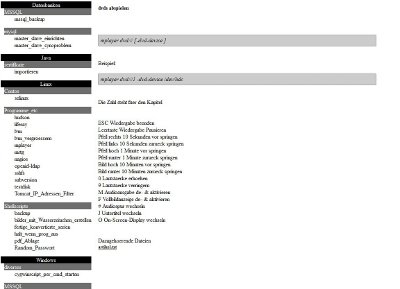
Download: wissen

verzögerter Maileingang

Ein weiteres Phänomen des von Microsoft lieblos behandelten Stück Software Outlook 2011 für MAC.

Es kann bei manchen Mails zu langen Zustellzeiten kommen. Das liegt allerdings nicht am Exchangeserver selbst. Die Mails werden in Echtzeit z.B. im Outlook WebApp angezeigt.

Der Fehler ist Microsoft bereits bekannt und soll im SP2 abgestellt werden. Allerdings ist der Releastermin für irgendwann in 2012 angesetzt.

Fehler bei Zugriff auf einen anderen Kalender

Bei einem standardmäßig konfigurierten Postfach auf einem Exchange 2010 Servers hat jeder Benutzer zumindest das Recht die Frei / Gebucht Zeiten (Betreff, Ort und sonstige Infos nicht sichtbar) eines jeden anderen Kalenders zu sehen.

Nur die Kolleginnen und Kollegen, die mit einem MAC und dem im Office 2011 Paket enthaltenen Outlook versuchen auf einen anderen Kalender zuzugreifen, bekommen eine Fehlermeldung, dass nicht genügend Rechte vorhanden sind.

Die ist nur einer von mehreren Fehlern, Bugs, schlecht implementierten Funktionen oder wie man es auch immer Nennen möchte von Microsoft lieblos programmiert wirkenden Outlook für MAC.

Der Benutzer benötigt min. Prüfer / Reviewer Rechte auf den Kalender.

Per Powershell lässt sich das ganze folgendermaßen abfragen bzw setzen:

Get-MailboxFolderPermissions -Identity „Postfachname“:\Kalender

Set-MailboxFolderPermissions -Identity „Postfachname“:\Kalender -User „name“ -AccessRights Reviewer

öffentliche Ordner in Outlook 2011 für MAC

An sich ist die Vorstellung recht simpel, auf eine Ordnerstruktur wie die öffentlichen Ordner zuzugreifen. Outlook für Windows schafft es, Outlook WebApp bietet ebenfalls eine super Möglichkeit und sogar mit Thunderbird lässt sich ohne Probleme auf öffentliche Ordner inkl. Unterordner zugreifen.

Nur bei Outlook 2011 für MAC sieht das mal wieder anders aus. Für den Zugriff wurde die „abonnierte Ordner“-genannte Funktion eingebaut. Leider hat diese einen recht großen Makel: Es muss jeder, ja wirklich jeder einzelne Unterordner, den man haben möchte, abonniert werden. Es gibt nirgendwo ein Häkchen für „Bitte inkl. aller Unterordner“. Sehr ärgerlich, wenn man eine stark angewachsene Ordnerstruktur abgebildet hat.

Microsoft plant leider keine Änderung dieser Tatsache.