Archiv der Kategorie: Windows

Fehler 0x80070052 Das Verzeichnis oder die Datei kann nicht erstellt werden

Beim kopieren von Dateien unter Windows auf eine externe Festplatte trat folgender Fehler auf Fehler 0x80070052 Das Verzeichnis oder die Datei kann nicht erstellt werden. Auf der Festplatte befanden sich zwar unzählige Dateien, jedoch es gab noch genügend Speicherplatz.

Im Internet fand ich hierfür zwei Lösungsansätze:
1) zu viele Dateien im root der Festplatte
2) falsches Dateisystem

Nummer 1 traf nicht zu da sich im root der Festplatte nur 8 Ordner befanden. Es stellte sich dann heraus das die Festplatte mit FAT32 formatiert war. Nachdem das Dateiformat in NTFS konvertiert wurde bzw. die Festplatte wurde neu formatiert, konnten alle Dateien auf die externe Festlatte kopiert werden.
Passwort hinterlegen bei der Erstellung von Benutzerkonten / Postfach

Um ein Benutzerkonto bzw. ein Postfach anzulegen würde man wie folgt vorgehen.

Als erstes das Passwort abfragen

$password = Read-Host „Enter password“ -AsSecureString

Dann das eigentliche Kommando um das Postfach zu erstellen mit dem hinterlegtem $password

New-Mailbox -UserPrincipalName hermann@itbasic.de … -Password $password -ResetPasswordOnNextLogon $true

Das Passwort kann jedoch ohne vorherige Abfrage hinterlegt werden, das ist zum Beispiel für automatisierte Vorgänge hilfreich.

New-Mailbox -UserPrincipalName hermann@itbasic.de … -Password (ConvertTo-Securestring “Password!” –asplaintext –Force) -ResetPasswordOnNextLogon $true

Prüfen ob ein Ordner als Homedirectory eingebunden ist

Active Directory bietet die Möglichkeit den Benutzer bei der Anmeldung automatisch mit dem Homedrive bzw. dem Homedirectory zu verbinden. Die Homedirectorys liegen auf einem Server, was unter anderem den Vorteil der einfachen Datensicherung hat.
Leider kommt es zwischenzeitlich vor, das auf dem Server verweiste Ordner liegen.

Das folgende Powershell Kommando gibt die Ordner an, die unter \\server1\userordner liegen und nicht als Homedirectory eingebunden sind.

$ordner = gci \\server1\userordner -Filter * | ? { $_.PSisContainer -eq $true} ; foreach ($o in $ordner) { $filter = „*$o“ ; $c = get-aduser -filter {homedirectory -like $filter } | measure-object ; if ( $c.count -Eq 0 ) { $o.name } }

Gelöschte Dateien wieder herstellen

Hin und wieder kommt es vor das eine noch benötigte Datei gelöscht wurde oder die SD Karte wurde geleert, obwohl noch nicht alle Fotos kopiert wurden. Um die Dateien wieder herzustellen gibt es im Internet zahlreiche freie und auch kostenpflichtige Programme. Ich möchte hier kurz PhotoRec vorstellen, mit dessen Hilfe ich schon Bilder wieder hergestellt habe.

PhotoRec kann für Windows, Mac und Linux hier heruntergeladen werden. Um das Tool zu starten geht man in den entsprechenden Ordner im Terminal und startet es ./photorec_static.

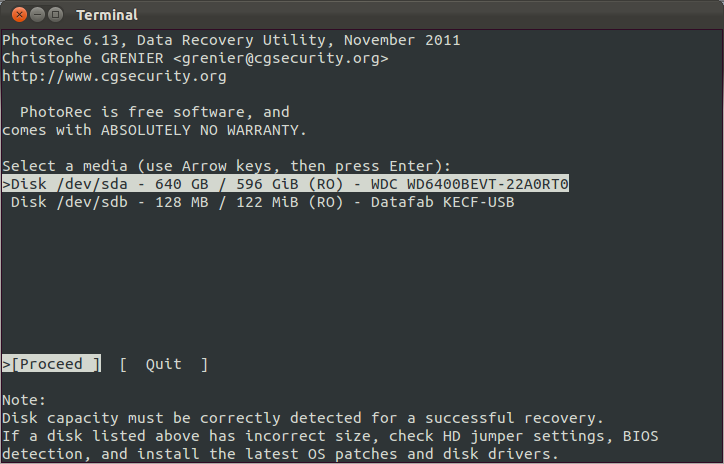
Als erstes muß das Laufwerk ausgewählt werden, von dem die Dateien wieder hergestellt werden sollen.

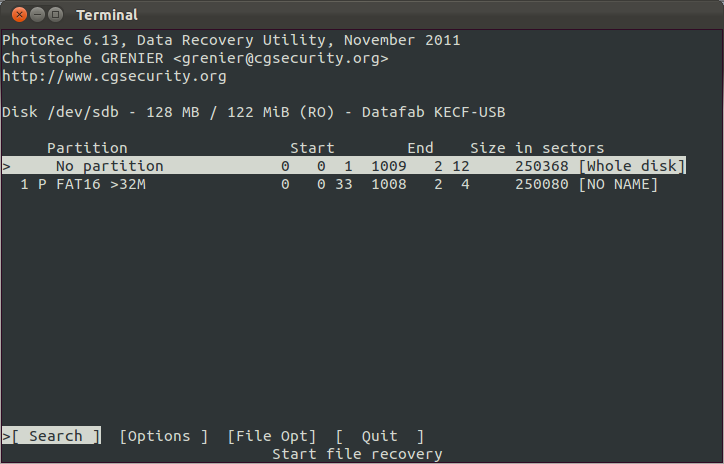
Im Anschluss können Dateien einer Partition oder des gesamten Laufwerks hergestellt werden.

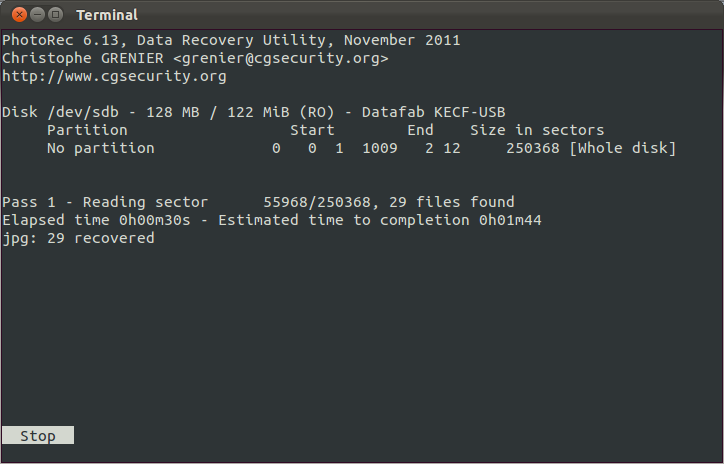
Nachdem ein Speicherort für die zu wiederherstellenden Dateien angegeben wurde, beginnt der Wiederherstellungsprozess.

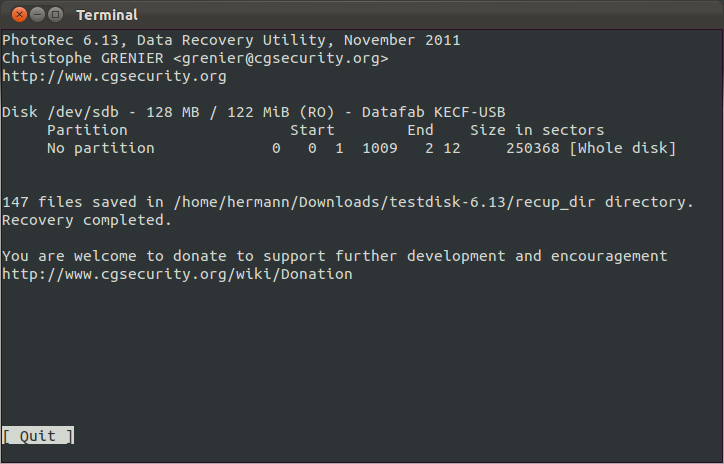
Zum Abschluss gibt es eine Übersicht wie viele Dateien wiederhergestellt wurden.

Die wiederhergestellten Dateien befinden sich dann in dem Ordner recup_dir.

Ich habe PhotoRec bislang nur unter Linux verwendet um Bilder wiederherzustellen, jedoch können auch andere Dokumente wiederhergestellt werden. Eine Übersicht findet ihr hier http://www.cgsecurity.org/wiki/File_Formats_Recovered_By_PhotoRec

email über die Konsole versenden

In diesem Beispiel habe ich eine Funktion gefunden um eine Email per Konsole zu versenden inklusive Dateianhang:

function sendmail($body)
{
$SmtpClient = new-object system.net.mail.smtpClient
$MailMessage = New-Object system.net.mail.mailmessage
$att = new-object Net.Mail.Attachment(„$datei“)in und wieder ist
$SmtpClient.Host = „mail.itbasic.de“
$mailmessage.from = „info@itbasic.de“
$mailmessage.To.add(„lieschen.mueller@itbasic.de“)in und wieder ist
$mailmessage.Subject = “Testmail Powershell”
$MailMessage.IsBodyHtml = $true
$mailmessage.Body = $body
$mailmessage.Attachments.Add($att)
$smtpclient.Send($mailmessage)
}

Die eigentliche Email wird dann wie folgt abgesetzt:
# Dateianhang angeben
$datei = „log.txt“
# der Text
$body = „Anbei die Textdatei mit den Infos“
# email absenden
sendmail $body