Archiv der Kategorie: linux

Festplatten aus einem NAS unter Linux

NAS Geräte für das heimische Netzwerk gibt es mittlerweile genügend auf dem Markt. Natürlich haben Sie mehrere Vorteile wie der geringe Stromverbrauch, die einfache Konfiguration, Sie sind klein und leise, es lassen sich durch Plugins / Module Funktionen nachrüsten (Apache,Mysql) und die Daten werden auf den Festplatten redundant gespeichert. Meine größte Sorge bei den Geräten ist immer, was ist wenn nicht eine Festplatte des Raidsets ausfällt sondern die Hardware des NAS selber?

Letztens war es nun soweit, die Hardware eines IOMAGANAS x2 lief nicht mehr und ich konnte ausprobieren ob man noch an die Daten rankommen konnte.

Die Festplatten waren bereits durch einen Kollegen an einem Rechner angeschlossen auf dem das aktuelle debian installiert war.
Als erstes habe ich mit apt-get install lvm2 mdadm lvm und mdadm installiert.

Im Anschluss habe ich mit mdadm --assemble --scan versucht das Raidset wieder zu bilden. Merkwürdigerweise wurde nicht ein Raidset gefunden, sondern zwei Raid 1 mit jeweils einer Festplatte. Eines der Raidsets konnte ich nun mounten, und mit ls -l habe ich folgendes erhalten.

drwxr-xr-x 2 root root 4096 25. Apr 10:14 imaging_dir
drwx—— 2 root root 16384 25. Apr 10:14 lost+found

Leider waren in dem Verzeichniss keine Daten, also erstmal die Raidsets wieder gestoppt.
Über fdisk /dev/sdb habe ich mit die Partitionierung der Festplatte näher angeschaut

Device Boot Start End Blocks Id System
/dev/sdb1 1 127 1020127 83 Linux
/dev/sdb2 128 121602 975742455+ 83 Linux

Die sdb2 Partition schien die Richtige zu sein und mit mdadm --assemble /dev/md128 /dev/sdb2 konnte ich das Raidset mit nur einer Festplatte wieder herstellen. Als ich jedoch versuchte das Raidset zu mounten bekam ich folgenden Fehler

mount: unknown filesystem type ‚LVM2_member‘

Da es sich also um ein Logical Volume handelte, bekam ich über lvdisplay weitere Informationen

— Logical volume —
LV Name /dev/md1_vg/md1vol1
VG Name md1_vg
LV UUID zfidzG-H1vi-uI9A-Ooob-vfuY-amo5-iBV0C9
LV Write Access read/write
LV Status NOT available
LV Size 930,54 GiB
Current LE 476436
Segments 1
Allocation inherit
Read ahead sectors auto

Dann mußte das Logical Volume noch Active gesetzt werden

Ausgabe von lvscan
inactive ‚/dev/md1_vg/md1vol1‘ [930,54 GiB] inherit

vgchange -ay

Ausgabe von lvscan
ACTIVE ‚/dev/md1_vg/md1vol1‘ [930,54 GiB] inherit

Nun ließ sich das Logical Volume mounten und unter /samba/shares lagen die Dateien.
Gerrit update

Gerrit2 ist eine Möglichkeit um Git Repositorys zu verwalten.

Um ein Update durchzuführen läd man die aktuelle Version hier runter.

Im Anschluss reicht ein

java -jar gerrit-2.3.war init -d Seitenpfad

um das update durchzuführen.

Während der Aktualisierung werden die bereits hinterlegten Einstellungen abgefragt und können bei Bedarf geändert werden.

Steht im übrigen auch in den Release Notes.

Remotedesktopverbindung per SSH

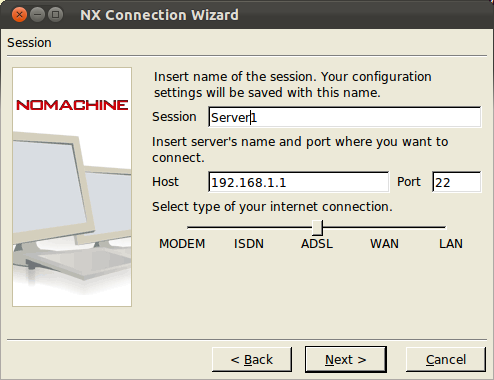
An sich benötigt man um Remote auf einen Linuxrechner zuzugreifen nur eine SSH Verbindung und eine Shell. Für eine Remotedesktopverbindung per SSH bietet sich der NX Server von NoMachine an.

Die benötigten Pakete können hier heruntergeladen werden.
http://www.nomachine.com/select-package.php?os=linux&id=1

Nach dem Download wechselt man in das entsprechende Verzeichnis und installiert die Pakete.

dpkg -i nxclient_3.5.0-7_amd64.deb
dpkg -i nxnode_3.5.0-7_amd64.deb
dpkg -i nxserver_3.5.0-9_amd64.deb

Aufgrund von Abhängigkeiten müssen alle Pakete auf dem Rechner installiert werden, auf dem man Remoteverbindung zugreifen möchte.

Der NX Server läßt sich mit

/etc/init.d/nxserver start

starten bzw mit

/etc/init.d/nxserver stop

stoppen.

Auf dem Rechner von dem aus man die Verbindung starten möchte, reicht es den Client zu installieren.

Gelöschte Dateien wieder herstellen

Hin und wieder kommt es vor das eine noch benötigte Datei gelöscht wurde oder die SD Karte wurde geleert, obwohl noch nicht alle Fotos kopiert wurden. Um die Dateien wieder herzustellen gibt es im Internet zahlreiche freie und auch kostenpflichtige Programme. Ich möchte hier kurz PhotoRec vorstellen, mit dessen Hilfe ich schon Bilder wieder hergestellt habe.

PhotoRec kann für Windows, Mac und Linux hier heruntergeladen werden. Um das Tool zu starten geht man in den entsprechenden Ordner im Terminal und startet es ./photorec_static.

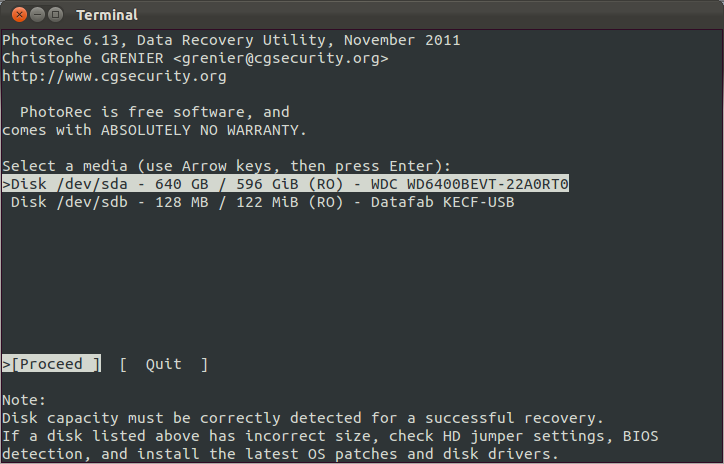
Als erstes muß das Laufwerk ausgewählt werden, von dem die Dateien wieder hergestellt werden sollen.

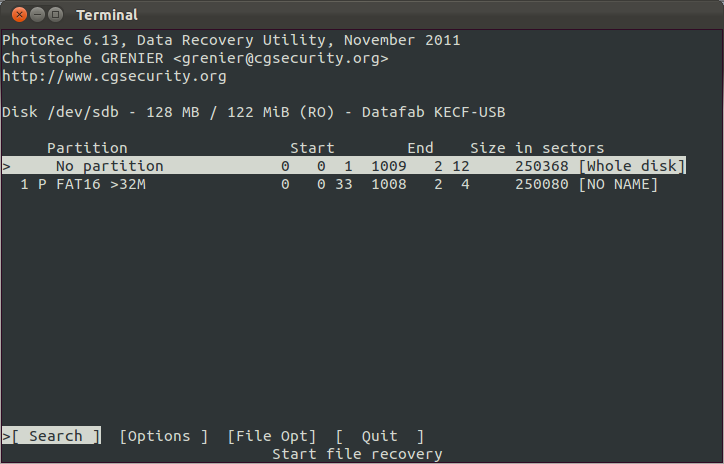
Im Anschluss können Dateien einer Partition oder des gesamten Laufwerks hergestellt werden.

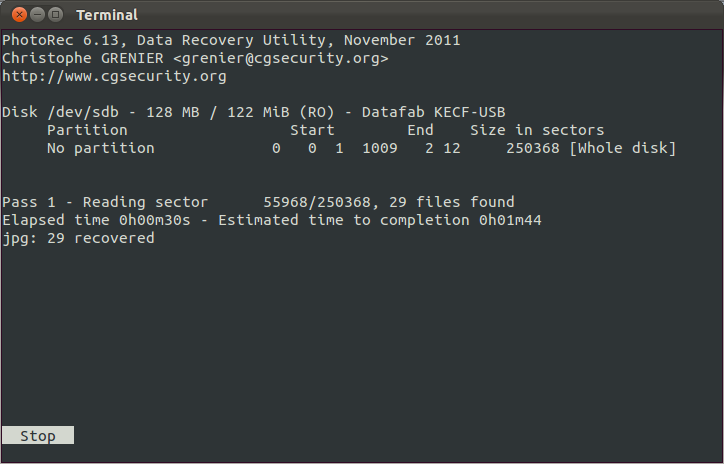
Nachdem ein Speicherort für die zu wiederherstellenden Dateien angegeben wurde, beginnt der Wiederherstellungsprozess.

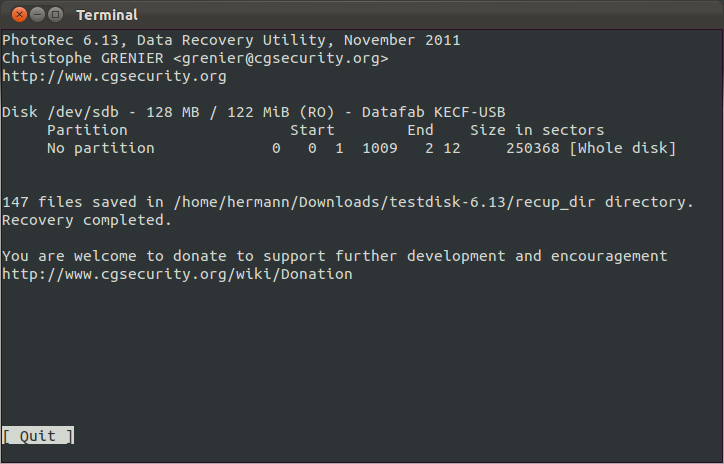
Zum Abschluss gibt es eine Übersicht wie viele Dateien wiederhergestellt wurden.

Die wiederhergestellten Dateien befinden sich dann in dem Ordner recup_dir.

Ich habe PhotoRec bislang nur unter Linux verwendet um Bilder wiederherzustellen, jedoch können auch andere Dokumente wiederhergestellt werden. Eine Übersicht findet ihr hier http://www.cgsecurity.org/wiki/File_Formats_Recovered_By_PhotoRec

Probleme nach Aktualisierungen

Gestern Abend hatte ich die letzten Aktualisierungen für Ubuntu installiert. Heute morgen stellte sich dann heraus das irgendwas schiefgegangen war. Das Touchpad reagierte nicht mehr, es konnte keine WLAN Verbindung aufgebaut werden und als letztes wurde das Amerikanische Tastaturlayout geladen.

Mit Hilfe von dpkg --configure -a wurden die fehlerhaften Pakete korrigiert und nach einem Neustart lief das System wieder ohne Probleme.