Neulich rief mich ein Kollege an das sein Rechner sehr langsam und träge reagierte. Telefonisch erklärte ich ihm das er in den Taskmanager schauen soll, ob evtl ein Prozess die Hohe Last verursacht. Er sagte einen Prozess gibt es nicht jedoch mehrere conhost.exe, misexec.exe und vereinzelt notepad.exe und auch cmd.exe. Er brachte mir den Rechner vorbei und zuvor fand ich im Internet einen passenden Beitrag im Trojaner Board Forum. Ich lies auf dem betroffenem Rechner den adwCleaner und das Junkware Removal Tool laufen, diese fanden verwaiste Registry Einträge das Problem wurde dadurch nicht gelöst. Letztendlich fand das Programm Malwarebytes Anti-Malware die Verursacher des Problems. Die Software entfernte den Trojan.Bedep und Trojan.Clicker.PMS im Anschluss nach einem Neustart sind die Probleme nicht mehr aufgetreten.
Archiv des Autors: hermann
[nginx] und php
Für viele Webseiten oder Anwendungen wie WordPress, Joomla sowie Contao wird php benötigt. Von Haus aus kann nginx nur html oder Bilddateien ausgeben, damit php Seiten dargestellt werden wird php-fpm benötigt.
Zunächst wird php-fpm unter dem root Benutzer installiert:
yum install php-fpm
Nach der Installation habe ich in der /etc/php.ini folgende Anpassung vorgenommen:
cgi.fix_pathinfo=0
Für die php Konfiguration der www.seite1.de wurde die Datei /etc/php-fpm.d/seite1.conf angelegt.
[seite1]
listen = /var/run/php-fpm/seite1.sock
listen.owner = nginx
listen.group = nginx
listen.mode = 0660
user = seite1
group = seite1
pm = dynamic
pm.max_children = 10
pm.start_servers = 1
pm.min_spare_servers = 1
pm.max_spare_servers = 3
pm.max_requests = 500
chdir = /var/vhost/seite1/www/
php_admin_value[open_basedir] = /var/vhosts/seite1/www:/var/vhosts/seite1/temp
php_admin_value[upload_tmp_dir] = /var/vhosts/seite1/temp
Zum Schluss die folgenden Zeilen dem Server-Block in der Datei /etc/nginx/conf.d/seite1.conf hinzufügen.
location ~ \.php$ {
try_files $uri =404;
fastcgi_split_path_info ^(.+\.php)(/.+)$;
fastcgi_index index.php;
fastcgi_pass unix:/var/run/php-fpm/seite1.sock;
fastcgi_param SCRIPT_FILENAME
$document_root$fastcgi_script_name;
include fastcgi_params;
}
Gestartet wird php-fpm über systemctl start php-fpm.service bzw über systemctl stop php-fpm.service gestoppt.
[nginx] einrichten von vhosts
Wie beim Apache Webserver ist es auch unter nginx möglich verschiedene virtuelle hosts einzurichten. Bei nginx werden diese jedoch nicht als virtuelle hosts bezeichnet sondern als server blocks.
Damit die Seiten unter verschiedenen Benutzern bearbeitet werden können, habe ich zunächst einen Benutzer angelegt adduser seite1 /var/vhosts/seite1. Unter dem Benutzer seite1 wurden die Verzeichnisse logs und www angelegt, im Anschluss müssen noch die Rechte der Verzeichnisse angepasst werden.
chmod 755 /var/vhosts/seite1
chmod 755 /var/vhosts/seite1/www
chmod 760 /var/vhosts/seite1/logs
Damit der nginx die log Dateien in dem angegeben Verzeichnis erstellen kann muss der nginx Benutzer der Gruppe seite1 hinzugefügt werden.
Die Konfiguration des Vhosts wurde in der Datei /etc/nginx/conf.d/seite1.conf erstellt.
server {
index index.html;
server_name www.seite1.de;
access_log /var/vhosts/seite1/logs/seite1.access.log main;
error_log /var/vhosts/seite1/logs/seite1.error.log;
root /var/vhosts/seite1/www;
}
Wenn bei auftretenden Fehlern zum Beispiel die eigene 404 Seite angezeigt werden soll, reicht der folgende Eintrag in der Konfiguration.
error_page 404 errors/404.html;
[Windows7] Desktop Verknüpfungen verschwinden
Ein Kollege arbeitet mit seinem Firmenlaptop teilweise auch von zu Hause aus. Für den schnellen Zugriff auf Dokumente, Programme und Netzwerkfreigaben hat er sich auf dem Desktop verschiedene Verknüpfungen angelegt. Leider hatte er immer wieder das Problem, das die Verknüpfungen nach einem Neustart oder zeitweilig während dem laufenden Betrieb nicht mehr vorhanden waren.
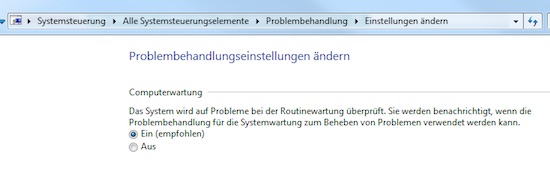
Die Verknüpfungen wurden anscheinend durch die aktivierte Computerwartung von Windows entfernt. Je nachdem in welchem Netz sich der Kollege befand, konnte Windows die Datei bzw. Freigabe zu der Verknüpfung nicht finden und ist davon ausgegangen das die Verknüpfung fehlerhaft ist.
Nachdem die Computerwartung unter der Systemsteuerung(Problembehandlung) deaktiviert wurde, trat das Problem nicht mehr auf.
[nginx] installation unter centos7
Um nginx installieren zu können wird zunächst ein Software Repository benötigt, welches unter dem Benutzer root hinzugefügt wird.
yum install epel-release
Im zweiten Schritt kann nginx installiert werden:
yum install nginx
Nach Abschluss der Installation kann der Dienst über systemctl start nginx.service gestartet werden. Damit der Zugriff per Browser möglich ist, muss der Port 80 in der Firewall geöffnet werden.
firewall-cmd --permanent --zone=public --add-service=http
firewall-cmd --reload
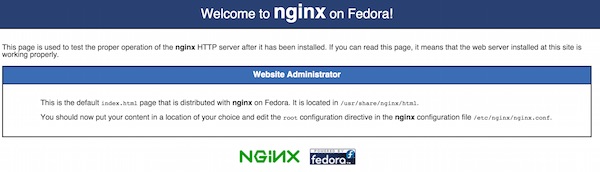
Nun ist ein Aufruf per Browser über http://serverip möglich.
Damit nginx beim nächsten Systemstart mit gestartet wird, muss folgender Befehl ausgeführt werden:
systemctl enable nginx.service
Möchte man an dem default vhost(server block) ein paar Anpassungen vornehmen, so befindet sich die Standardkonfiguration in der Datei /etc/nginx/nginx.conf. Die html Dateien befinden sich in dem Verzeichnis /usr/share/nginx/html/.