
Archiv des Autors: hermann

Welches Notebook ich mir als nächstes zulegen werde

Auf meinem ersten Notebook lief Windows 98SE, es hatte eine CPU mit 550 MHz, eine Festplatte untere 60 GB, ich meine 256 MB RAM, kein WLAN oder Ethernet port. Dafür aber ein integriertes Diskettenlaufwerk und einen USB Port, sowie einen Videoausgang per Cinch . Für die damalige Zeit eine sehr gute Ausstattung und bevor jemand fragen sollte, es ist noch in meinem Besitz. Irgendwann bin ich auf ein Notebook der Businessklasse umgestiegen mit einem 15 Zoll Widescreen Monitor und zusätzlichen Akku statt einem CD ROM Laufwerk.
Mein jetziges 13 Zoll Subnotebook ist mittlerweile gute 3 Jahre alt und so langsam schaut man sich nach anderer Hardware um.

Ich könnte mir gut vorstellen mir als nächstes ein Ultrabook zuzulegen. Den Namen Ultrabook hat Intel 2011 ins Leben gerufen und legte mit dem Namen auch Anforderungen fest, die ein Ultrabook erfüllen muss. In der ersten Stufe (2011) durften Ultrabooks nicht höher sein als 21 mm. Die Kapazität des Akkus musste für normales arbeiten 5 Stunden reichen und es musste ein Sandy Bridge Prozessor den Takt angeben.
Die zweite Stufe (2012) setzte voraus, das es nun ein Prozessor des Typs Ivy Bridge sein musste und zu den Anschlüssen gesellte sich ein USB3.0 oder Thunderbolt Anschluss.
Die jetzige Ultrabooks von 2013, werden über einen Haswell Prozessor angetrieben. Die Akkuleistung sollte mit 9 Stunden für den ein oder anderen Blogartikel reichen. Wem das Artikel schreiben zu langweilig ist, kann alternativ 6 Stunden lang HD Filme anschauen.
Auf den Ultrabooks ist mittlerweile Microsofts Windows 8 installiert, passend zu dem ebenfalls vorgegebenem Touchscreen.

Welches Ultrabook ich mir letztendlich holen werde, weiß ich zur Zeit noch nicht. Sobald mein aktuelles Notebook die ersten Ermüdungserscheinungen zeigt werde ich mir eine Übersicht der aktuellen 15 Zoll Ultrabooks verschaffen. Im Anschluss den ein oder anderen Testbericht lesen und letzendlich eins zulegen.

Wenn es soweit ist, werde ich hier sicherlich einen kleinen Artikel über das Ultrabook verfassen.

Sensoren im Serverschrank

Neulich habe ich auf einem anderen Blog gelesen, das der Sysadmin morgens geweckt wurde und Wasser im Serverraum stand. Ich habe von Stromausfällen evtl mal von Rauchentwicklung im Serverraum gehört, jedoch bis dahin noch nie von Wasser im Serverraum.

Für ein Alarmierungssystem dachte ich als erstes an eine Lösung mit dem Raspberry Pi, aber das geht auch ein wenig professioneller. Eine Lösung ist unter anderem sensorProbe2 von AKCP, an dem bis zu zwei Sensoren angeschlossen werden können. Für grössere Installationen reichen Zwei sicherlich nicht aus, hier empfiehlt sich das Basismodul zu verwenden. An dem Basismodul können bis zu acht Sensoren eingebunden werden. Sollte die Menge dann immer noch nicht ausreichen, können über Expansion-Units weitere Sensoren genutzt werden.

Sensoren gibt es für die Messung von Feuchtigkeit, Temperatur, Kontakt und Wasser. Für die Videoüberwachung gibt es Modelle, an der eine Videokamera angeschlossen werden kann. Eine Übersicht der Sensoren gibt es hier. Die gemessenen Werte können über die Weboberfläche, Nagios oder snmp ausgelesen werden. Wem das nicht reicht, der kann ebenfalls per email informiert werden.

Die Lösung von serverProbe ist sicherlich auch für bereits bestehende Rechenzentren bzw Serverräume interessant, da das bestehende Netzwerk genutzt werden kann. Die Entfernung zwischen Sensor und sensorprobe2 beträgt im übrigen bis zu 300 Meter.

Temperatursensoren in FHEM einbinden

Die OneWire Temperatursensoren kann ich wie hier beschrieben, bereits über die Kommandozeile auslesen. Um die Sensoren in fhem einzubinden würde man normalerweise OWFS nutzen, jedoch kann OWFS keine Sensoren direkt am GPIO Port auslesen. Möchte man auf OWFS nicht verzichten, müßten die Dallas Sensoren über ein DS 2482-100S ausgelesen werden.

Eine Alternative wäre ein Shellscript, welches die Temperatur ausliest und in fhem eingebunden werden kann.

Ich habe mich jedoch für das Modul 58_GPIO4.pm entschieden, welches man hier runterladen kann:
https://github.com/mhop/fhem-mirror/blob/master/contrib/58_GPIO4.pm

Das Modul muss in dem Ordner FHEM abgelegt und fhem neugestartet werden.

In der fhem.cfg reicht dann folgendes aus, damit die Werte über die Weboberfläche ausgegeben werden:


# Sensor definieren
define FlurTemp GPIO4 28-000004b91510
# Model des Sensors angeben
attr FlurTemp model DS18B20
# ensprechendes Icon setzen
attr FlurTemp icon icoKLIMA
# Raum zuweisen
attr FlurTemp room Flur

Temperatursensor in fhem

Temperatursensor in fhem

[Fhem] wenn sunset zu spät ist

Wie ich hier bereits geschrieben habe, kann man die Funksteckdosen nach Sonnenaufgang (sunrise) und Sonnenuntergang(sunset) schalten.

Nur leider ist es bereits dunkel, wenn die Steckdose und die damit verbundene Lampe eingeschaltet wird. Bis dahin bin ich entweder über einen der Hunde, Kinderspielzeug oder die eigenen Füße gefallen. Obwohl ich glaube, das bei den eigenen Füßen auch nicht das Licht hilft.

Auf jeden Fall ist es ganz einfach, die Steckdose vor dem Sonnenuntergang zu schalten.

define LampeFlurAn at *{sunset(-3600,"17:00","22:00")} set LampeFlur on

Mit der Angabe -3600 (Zeitangabe in Sekunden) wird die Steckdose, in diesem Fall eine Stunde, vor dem Sonnenuntergang eingeschaltet.

[Raspberry Pi] Temperatur Sensor auslesen

Nachdem die Funksteckdosen in FHEM eingerichtet sind, wollte ich nun die Temperatur in den einzelnen Zimmern messen.
Hierfür hatte ich mir gleich mehrere OneWire Sensoren des Typs Dallas 18B20 zugelegt.

Das Problem bei der Variante über den OneWire Sensor ist die Verbindung zwischen dem Raspberry Pi und den Sensoren herzustellen. Ich hatte Glück das wir vor einigen Jahren gebaut haben und ich nun auf die Netzwerkverkabelung zurückgreifen konnte.
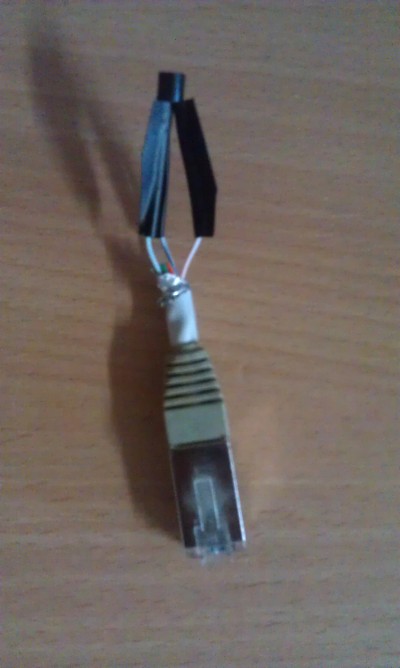
Auf einer Lochrasterplatine habe ich RJ 45 Buchsen gelötet und die Sensoren an RJ 45 Stecker.

OneWire Sensor

RJ45

Die Pins des OneWire Sensors werden wie folgt belegt:

Pin 1: Masse
Pin 2: GPIO4
Pin 3: 3.3V

Pin Belegung
Zwischen Pin 2 und 3 habe ich noch einen 4,7 KOhm Widerstand gesetzt.

Damit der Raspberry Pi in der Lage ist die Sensoren auszulesen, müssen zwei Module geladen werden.


sudo modprobe w1-gpio
sudo modprobe w1-therm

Um sich das händische laden der Module nach jedem Neustart zu sparen, können die Module in der /etc/modules eingetragen werden.

Unter /sys/bus/w1/devices/ findet man dann den Sensor, in meinem Fall ist es 28-000004b84990.
Ein cat 28-000004b84990/w1_slave liefert folgendes:
7f 01 4b 46 7f ff 01 10 33 : crc=33 YES
7f 01 4b 46 7f ff 01 10 33 t=23937

t=23937 gibt die Temperatur an, hier 23,937 Grad.