Archiv des Autors: hermann

[Centos] Authentication refused: bad ownership or modes for file /home/Benutzer/.ssh/authorized_keys

Ssh-keys sind sehr hilfreich, wenn es darum geht sich ohne Kennwort auf einem anderen Linux System anzumelden. Mit Hilfe von ssh-keygen erstellt man einen privaten und einen öffentlichen Schlüssel. Den öffentlichen Schlüssel hinterlegt man auf dem anderen System in der Datei /home/Benutzer/.ssh/authorized_keys .

Ein Kollege hatte seinen öffentlichen Schlüssel auf einem CentOS System hinterlegt. Als er sich auf dem System anmelden wollte erhielt er unter anderem die Meldung:

Authentication refused: bad ownership or modes for file /home/Benutzer/.ssh/authorized_keys

Ich fand heraus das der Ordner .ssh und die Datei authorized_keys zu viele Rechte hatte, andere Benutzer durften Ordner und Datei einsehen.

Ein chmod 700 .ssh und chmod 600 authorized_keys lösten das Problem.

Demolition Inc.

Viel gespielt habe ich auf dem Nexus 7 noch nicht, wobei man sagen muss dafür hatte ich es ja auch nicht gekauft.  Bei Steam war ich schon einmal auf Demolition Inc gestoßen, hatte es mir jedoch nicht geholt. Ich meine es sollte um die acht Euro kosten.

Als ich neulich auf der suche nach einem kleinem Spielchen war, habe ich gesehen das es das Spiel auch für Android gibt. Ich habe es dann für 1.99 im Amazon Appstore gekauft.

Das Spiel ist genial. Man spielt einen Außerirdischen der den Auftrag hat, unterschiedliche Stadtteile platt zu machen. Hierfür nutzt man die rumfahrenden bzw stehenden Autos. Man lenkt sie mittels grünen Schleims in ein Haus oder bringt sie mit Öl ins Schleudern. Dann wären da noch explodierende Kühe, eine riesige Kugel um Häuser platt zu walzen, Erdbeben und man kann selber die Kontrolle eines Autos übernehmen. Einige Stadtteile sind sehr einfach, bei anderen muss man planen um mit seinen Mitteln gut auszukommen.

Wenn jemand ein Spiel für zwischendurch braucht und gerne etwas platt macht, für den ist Demoliton Inc genau das richtige.

Ab zum Playstore

[Raspbmc] VDR Aufnahmen wieder geben

Hin und wieder nehme ich etwas mit dem Linuxvideorekorder auf. Zum ansehen hatte ich mich dann immer an den Rechner gesetzt auf dem auch der VDR lief. Damit ich die Aufnahmen auf meinem alten Mediapc ansehen konnte, musste die Aufnahmen mit projectx und avidemux bearbeiten.

Nun wollte ich wissen ob der Raspberry Pi in der Lage ist die Aufnahmen wieder zu geben. Hierfür habe ich auf dem VDR eine Samba-Freigabe eingerichtet, die ich in den Raspbmc einbinden konnte. Leider konnte der Raspbmc die ts Dateien zwar wiedergegeben, jedoch nur den Ton. Nach einer kurzen Suche fand ich heraus, das für das abspielen der ts Dateien eine mpeg2 Lizenz benötigt wird.

Die Lizenz kann über die Seite http://www.raspberrypi.com/mpeg-2-license-key/ gekauft werden, hierfür ist jedoch die Seriennummer der CPU erforderlich.

Um die zu ermitteln meldet sich man per ssh auf dem Raspberry Pi an.
ssh pi@"ip adresse"

Das Kennwort ist raspberry

Quelle: http://www.raspbmc.com/wiki/user/using-ssh/

Mit Hilfe von cat kann die Seriennummer ausgelesen werden:
cat /proc/cpuinfo
Processor : ARMv6-compatible processor rev 7 (v6l)
BogoMIPS : 795.44
Features : swp half thumb fastmult vfp edsp java tls
CPU implementer : 0x41
CPU architecture: 7
CPU variant : 0x0
CPU part : 0xb76
CPU revision : 7

Hardware : BCM2708
Revision : 000f
Serial : 00000000XXXXXXXX

In diesem Fall wird die Seriennummer 00000000XXXXXXXX für den Kauf der Lizenz benötigt.

Nach dem Kauf erhält man eine Email mit dem benötigtem Lizenzkey. Angeblich kann es ca 72 Stunden dauern kann bis die Lizenz eintrifft, bei mir dauerte es ca 3 Stunden.

Um den Codec zu aktivieren wird der Lizenzkey in der Datei /boot/config.txt wie folgt hinterlegt:
decode_MPG2="Lizenzkey"

Nach einem Neustart des Raspberry Pi´s können mpeg2 Dateien abgespielt werden.

[Centos] neue virtuelle Festplatte ohne Neustart einlesen

Bei virtuellen Maschinen lässt sich im laufenden Betrieb eine weitere Festplatte hinzufügen. Damit dass Betriebssystem, in diesem Fall centos, die Festplatte erkennt ist kein Neustart erforderlich. Ein einfacher rescan reicht dafür aus.

echo "- - -" > /sys/class/scsi_host/host#/scan

# steht für den SCSI Controller zum Beispiel 0 1 2

Im Anschluss kann die Festplatte in centos eingebunden werden.

[Raspberry Pi] fhem installation und erste Steckdose

Da es ein wenig mühsam ist die Steckdosen immer per Script zu schalten, habe ich mir fhem installiert.
Als erstes die aktuelle Version herunterladen wget http://fhem.de/fhem-5.3.deb und installieren dpkg -i fhem-5.3.deb.
Zuvor musste ich noch ein paar Pakete installieren:
apt-get install perl libdevice-serialport-perl
apt-get install libio-socket-ssl-perl

Nach der Installation liegt das fhem unter /opt und läuft unter dem Benutzer fhem. Erreichbar ist die Weboberfläche über die URL http://ip adresse:8083/fhem für den normalen Rechner.
Für Smartphone gibt es eine angepasste Ansicht unter http://ip adresse:8084/fhem und die URL http://ip adresse:8085/fhem ist für Tablets.

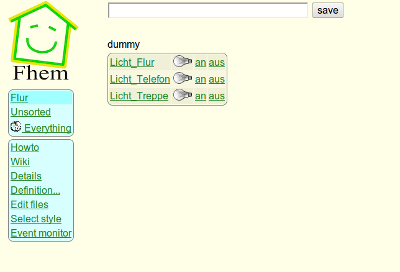
Die erste Steckdose

In der /opt/fhem/fhem.cfg habe ich als erstes einen Schalter angelegt.

define Licht_Telefon dummy
legt den Schalter an
attr Licht_Telefon eventMap on:an off:aus
ändert die Beschriftung der Schaltfläche von on zu an
attr Licht_Telefon room Flur
weißt den Schalter dem Raum Flur zu

Das Python Script, welches die eigentliche Steckdose schaltet, wird über folgenden Codeschnipsel angesprochen:

define NLicht_Telefon notify Licht_Telefon { \
if ("%" ne "aus") {\
system "/fhem/flur.py 1 1&";;\
}\
else {\
system "/fhem/flur.py 1 0&";;\
}\
Log 1, "notify wird ausgeführt mit @ %";;\
}

Der Ordner und das Script gehören dem Benutzer fhem.

Damit der fhem Benutzer das Script ausführen kann, muss in der /etc/rc.local vor exit 0 folgendes hinterlegt werden:
sudo -u fhem /usr/local/bin/gpio export 17 out

Nach einem Server neustart kann die Steckdose über die Weboberfläche geschaltet werden.

fhem

Danke Henning für deine Konfiguration.