
Archiv der Kategorie: linux

[Raspberry Pi] Raspbmc

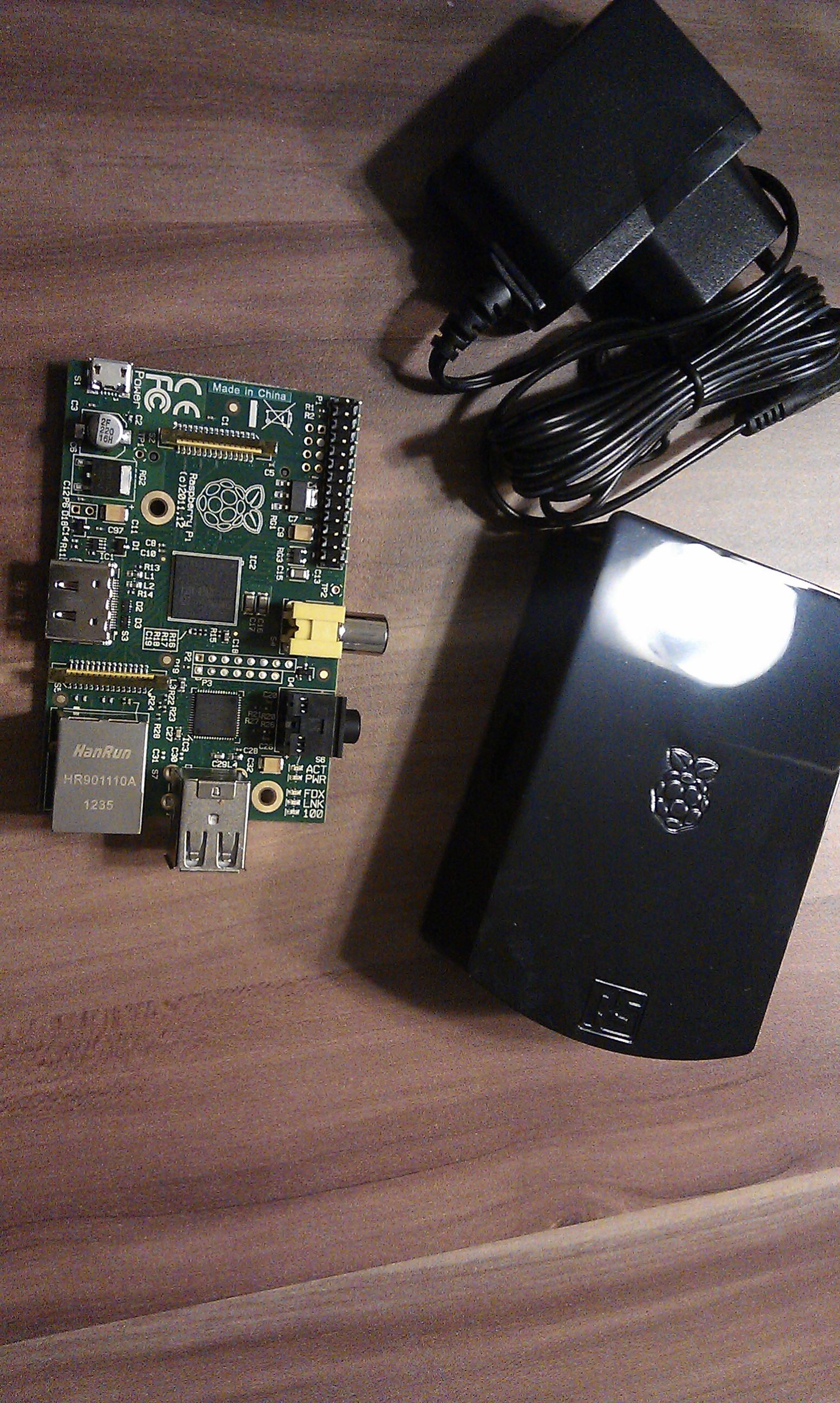
Im Juli diesen Jahres bestellte ich mir den Raspberry Pi, er sollte ursprünglich im September geliefert werden. Durch Lieferengpässe etc wurde der Raspberry Pi dann erst im November geliefert. Immerhin habe ich dafür bereits die neue Version mit 512 MB bekommen. Das mitgelieferte Gehäuse ist wie ich es erwartet hatte perfekt, der zusammenbau ist sehr einfach und alle Anschlüsse sind gut zugänglich.

Die Installation von Raspbmc ist sehr sehr einfach.

Als erstes Installationsscript herunterladen und ausführbar machen:

wget http://svn.stmlabs.com/svn/raspbmc/testing/installers/python/install.py
chmod +x install.py

Dann die SD Karte mit dem PC verbinden und das Script starten.

sudo python install.py

Als erstes muss man die SD Karte auswählen, das Script lädt dann im Anschluss alle erforderlichen Dateien herunter.
Bei mir wurde die SD Karte bei der Auswahl nicht angezeigt, ich konnte sie aber trotzdem mit /dev/sdb angeben.

Nachdem das Script durchgelaufen ist, die SD Karte in den Raspberry Pi stecken und mit einer Verbindung zum Internet einschalten. Es dauert dann noch 15 – 20 Minuten dann ist das Raspbmc fertig installiert und kann genutzt werden.

Die Oberfläche ist wie bei allen xbmc Versionen sehr aufgeräumt und wie gewohnt einfach zu bedienen. Ich nutze für die Steuerung immer noch eine USB Maus, da die xbmc Android App zur Zeit noch nicht funktioniert und mir die X10 Fernbedienung ein wenig zu träge ist. Ich denke das es aber nicht mehr lange dauern wird bis die xbmc Remote App mit dem raspbmc nutzbar ist.

Die Wiedergabe von Medien ist sehr gut, selbst kleine HD Videos werden flüssig wiedergegeben. Das Einzigste was mich ein wenig stört ist, das die Audioausgabe aus dem Klinkenstecker recht leise ist. Die Bildwiedergabe über den Videoausgang ist sehr gut, HDMI konnte ich leider nicht testen da ich immer noch einen Röhrenfernseher habe.

Ob ich den Raspberry Pi weiterhin für xbmc benutze kann ich noch nicht genau sagen. Ich könnte mir auch gut vorstellen ihn für Hausautomation (FHEM) zu verwenden oder evtl reicht die Hardware auch für die Videoüberwachung aus (zoneminder).
RTNETLINK answers: File exists – Failed to bring up eth0

Nach dem kopieren einer virtuellen Maschine konnte die kopierte VM keine Netzwerkverbindung herstellen.
Beim Hochfahren der Netzwerkinterfaces habe ich folgende Fehlermeldung bekommen:

RTNETLINK answers: File exists – Failed to bring up eth0

Bei der Ausgabe von dmesg habe ich folgendes gesehen:

udev: renamed network interface eth0 to eth1

Lösung
udev hatte beim hochfahren des Servers in der Datei /etc/udev/rules.d/70-persistent-net.rules bereits einen Eintrag für eth0 gehabt, jedoch mit einer anderen Hardwareadresse. Automatisch hat udev dann dem interface den Namen eth1 gegeben.
Ich habe dann die Datei /etc/sysconfig/network-scripts/ifcfg-eth0 entsprechend auf /etc/sysconfig/network-scripts/ifcfg-eth1 angepasst, danach konnte die VM eine Netzwerkverbindung herstellen.

Es soll auch wohl möglich sein die Einträge in der Datei /etc/udev/rules.d/70-persistent-net.rules zu entfernen, das habe ich jedoch nicht getestet.

[jetty] vhosts anlegen

Der Jetty Server bietet auch die Möglichkeit verschiedene Vhosts einzurichten.

Hierfür müssen die Content Ordner unter webapps erstellt werden zum Beispiel Seite1 und Seite2.

In dem Ordner contexts müssen dann die entsprechenden xml Datei erstellt werden mit folgendem Aufbau:

Für Seite1

<?xml version="1.0"  encoding="ISO-8859-1"?>
<!DOCTYPE Configure PUBLIC "-//Mort Bay Consulting//DTD Configure//EN" "http://jetty.mortbay.org/configure.dtd">

<Configure class="org.mortbay.jetty.webapp.WebAppContext">

  <Set name="contextPath">/</Set>
  <Set name="war"><SystemProperty name="jetty.home" default="." />/webapps/seite1</Set>

	<Set name="virtualHosts">
        <Array type="java.lang.String">
          <Item>www.seite1.de</Item>
        </Array>
      </Set>

</Configure>

Für Seite2

<?xml version="1.0"  encoding="ISO-8859-1"?>
<!DOCTYPE Configure PUBLIC "-//Mort Bay Consulting//DTD Configure//EN" "http://jetty.mortbay.org/configure.dtd">

<Configure class="org.mortbay.jetty.webapp.WebAppContext">

  <Set name="contextPath">/</Set>
  <Set name="war"><SystemProperty name="jetty.home" default="." />/webapps/seite2</Set>

	<Set name="virtualHosts">
        <Array type="java.lang.String">
          <Item>www.seite2.de</Item>
        </Array>
      </Set>

</Configure>

[gerrit] Provider is not supported, or was incorrectly entered

Bei der Anmeldung am Gerrit kam es zu der Meldung Provider is not supported, or was incorrectly entered.
In der error_log Datei kamen Meldungen wie

java.net.URISyntaxException: Illegal character in authority at….
….
ERROR com.google.gerrit.httpd.auth.openid.OpenIdServiceImpl : Cannot discover OpenID…

Auf den ersten Blick war die eingegebene URL für die Anmeldung korrekt, auf den zweiten Blick stellte sich heraus das vor der URL ein Leerzeichen war. Nachdem das Leerzeichen entfernt wurde, funktionierte auch die Anmeldung.