
Archiv der Kategorie: Raspberry Pi

[fhem] Steckdosen zeitgesteuert schalten

Was wäre eine Automation ohne das Zeitgesteuerte Schalten von Aktoren?

Eine Vorraussetzung für das Zeigesteuerte Schalten ist die richtige Uhrzeit. Um zu prüfen ob die Uhrzeit stimmt, reicht ein einfaches date auf der Kommandozeile aus. Bei der Installation von wheezy auf meinem Raspberry Pi hatte ich versehentlich die Zeitzone falsch gesetzt, dies konnte ich über dpkg-reconfigure tzdata korrigieren.

Einfaches Zeitgesteuert Schalten
In meiner fhem Konfiguration wurde die LampeFlur bereits definiert und konnte über Weboberfläche geschaltet werden.
Nun sollte Sie gegen 16 Uhr ein und um 22 Uhr ausgeschaltet werden, hierfür waren nur zwei Einträge in der fhem.cfg nötig:

Lampe einschalten
define LapmpeFlurAn at 16:00 set LampeFlur on;

Lampe ausschalten
define LapmpeFlurAus at 22:00 set LampeFlur off;

Laut der fhem Dokumentation soll es auch möglich mehrere Lampen gleichzeitig zu schalten, das hatte ich jedoch nicht ausprobiert. Das Schalten mehrerer Aktoren würde wie folgt aussehen:
define LapmpeFlurAn at 16:00 set LampeFlur on;;set LampeKueche on

Schalten über Sonnenaufgang / Sonnenuntergang
Da der Sonnenuntergang an jeden Tag zu einer anderen Uhrzeit stattfindet, ist es hilfreich die Lampe über den Sonnenaufgang bzw Sonnenuntergang zu schalten.

Der Sonnenuntergang / Sonnenaufgang findet nicht nur täglich zu einer zu einer anderen Zeit statt, sondern ist auch noch Ortsabhängig. Damit nun fhem die Aktoren entsprechend schalten kann, muss folgendes in der fhem.cfg folgendes hinterlegt werden.

attr global latitude 53.31698
attr global longitude 7.48216

Die latitude und longitude Informationen können über diverse Seiten im Internet ermittelt werden.

Um letztendlich die Lampe zu schalten reicht folgender Einzeiler.

define LampeFlurAn at *{sunset(0,"17:00","22:00")} set LampeFlur on
define LampeFlurAus at *{sunrise(0,"05:00","07:30")} set LampeFlur off

In der 1. Zeile wird die LampeFlur eingeschaltet, wenn der Sonnenuntergang zwischen 17 Uhr und 20 Uhr liegt. Ausgeschaltet wird LampeFlur wenn der Sonnenaufgang zwischen 05:00 Uhr und 07:30 Uhr liegt.
[Raspbmc] VDR Aufnahmen wieder geben

Hin und wieder nehme ich etwas mit dem Linuxvideorekorder auf. Zum ansehen hatte ich mich dann immer an den Rechner gesetzt auf dem auch der VDR lief. Damit ich die Aufnahmen auf meinem alten Mediapc ansehen konnte, musste die Aufnahmen mit projectx und avidemux bearbeiten.

Nun wollte ich wissen ob der Raspberry Pi in der Lage ist die Aufnahmen wieder zu geben. Hierfür habe ich auf dem VDR eine Samba-Freigabe eingerichtet, die ich in den Raspbmc einbinden konnte. Leider konnte der Raspbmc die ts Dateien zwar wiedergegeben, jedoch nur den Ton. Nach einer kurzen Suche fand ich heraus, das für das abspielen der ts Dateien eine mpeg2 Lizenz benötigt wird.

Die Lizenz kann über die Seite http://www.raspberrypi.com/mpeg-2-license-key/ gekauft werden, hierfür ist jedoch die Seriennummer der CPU erforderlich.

Um die zu ermitteln meldet sich man per ssh auf dem Raspberry Pi an.
ssh pi@"ip adresse"

Das Kennwort ist raspberry

Quelle: http://www.raspbmc.com/wiki/user/using-ssh/

Mit Hilfe von cat kann die Seriennummer ausgelesen werden:
cat /proc/cpuinfo
Processor : ARMv6-compatible processor rev 7 (v6l)
BogoMIPS : 795.44
Features : swp half thumb fastmult vfp edsp java tls
CPU implementer : 0x41
CPU architecture: 7
CPU variant : 0x0
CPU part : 0xb76
CPU revision : 7

Hardware : BCM2708
Revision : 000f
Serial : 00000000XXXXXXXX

In diesem Fall wird die Seriennummer 00000000XXXXXXXX für den Kauf der Lizenz benötigt.

Nach dem Kauf erhält man eine Email mit dem benötigtem Lizenzkey. Angeblich kann es ca 72 Stunden dauern kann bis die Lizenz eintrifft, bei mir dauerte es ca 3 Stunden.

Um den Codec zu aktivieren wird der Lizenzkey in der Datei /boot/config.txt wie folgt hinterlegt:
decode_MPG2="Lizenzkey"

Nach einem Neustart des Raspberry Pi´s können mpeg2 Dateien abgespielt werden.

[raspbmc] yatse Xbmc remote app

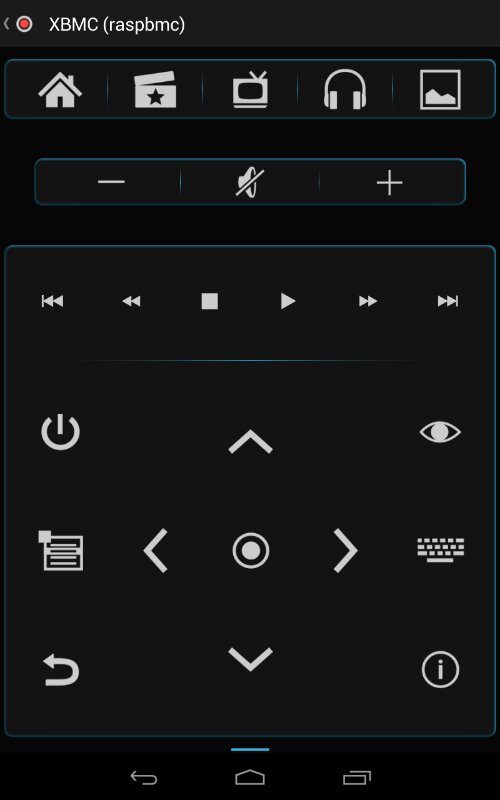
Durch die Kommentare in dem Artikel wurde ich auf yatse hingewiesen. Da die Xbmc Remote APP (Android)  bei mir mit dem Raspbmc nur nicht funktionieren wollte, habe ich yatse einmal ausprobiert. Die App gibt es kostenlos im Playstore.
Gleich nach dem ersten Start sucht die yatse app nach xbmc Instanzen und listet alle Gefundenen im Anschluss auf.
Ein Klick auf die entsprechende Instanz baut sofort die Verbindung zum raspbmc bzw xbmc auf.
Die App bietet alles was man für das xbmc braucht, schneller Zugriff auf zum Beispiel Bilder, Video etc. Was meiner Meinung nach bei dieser App besser funktioniert als bei der originalen xbmc app sind die Start, Stop und Pfeiltasten.

image