Archiv der Kategorie: ubuntuusers

[raspbmc] yatse Xbmc remote app

Durch die Kommentare in dem Artikel wurde ich auf yatse hingewiesen. Da die Xbmc Remote APP (Android)  bei mir mit dem Raspbmc nur nicht funktionieren wollte, habe ich yatse einmal ausprobiert. Die App gibt es kostenlos im Playstore.
Gleich nach dem ersten Start sucht die yatse app nach xbmc Instanzen und listet alle Gefundenen im Anschluss auf.
Ein Klick auf die entsprechende Instanz baut sofort die Verbindung zum raspbmc bzw xbmc auf.
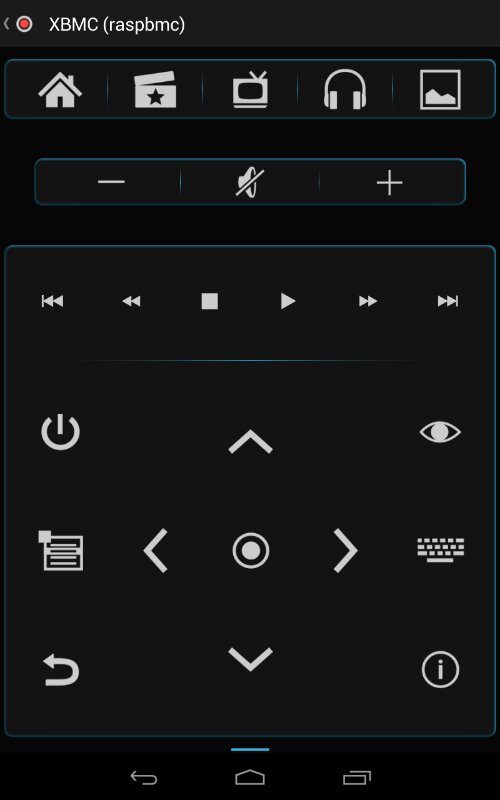
Die App bietet alles was man für das xbmc braucht, schneller Zugriff auf zum Beispiel Bilder, Video etc. Was meiner Meinung nach bei dieser App besser funktioniert als bei der originalen xbmc app sind die Start, Stop und Pfeiltasten.

image

Nexus 7

Ich suche schon lange nach einem Android Tablet aber bislang hat mir der Preis und die Ausstattung nie so recht gefallen. Und wenn die Hardware etc passte, musste man meistens mit einer veralteten Android Version leben. Als dann das Nexus 7 auf de Markt kam, war ich begeistert. Doch es gab immer noch Kleinigkeiten die mich störten. Zum einen war es die fehlende Frontkamera, kein SD Kartenslot und damals konnte man das Gerät nicht mit 3G kaufen.
Kurze Zeit nach dem Start des Nexus 7 kam dann eine 3G Variante auf den Markt, da war für mich die Entscheidung gefallen und kaufte mir eins.

Kurz bevor ich es mir kaufte war ich noch am über legen, ob 7 Zoll nicht doch zu klein ist. Mittlerweile weiss ich, für mich ist es die Ideale Größe. Das Tablet liegt sehr gut in der Hand und kann zum lesen gut in einer Hand gehalten werden. Am meisten verwende ich es zum lesen von Artikeln im Google reader oder für die sozialen Netzwerke. Ansonsten habe ich das ein oder andere Spiel installiert und ich bin beeindruckt von der Leistung des Tablets.
Den SD Kartenslot habe ich bislang noch nicht vermisst jedoch die Frontkamera hätte ich hin und wieder gebrauchen können.

Ansonsten würde ich es jeder Zeit wieder kaufen.

[gerrit] ist sehr langsam bzw Verbindungen brechen ab

Ein Kollege wies mich auf etwas beim gerrit hin, was ich nun versuche hier wiederzugeben.

Der Gerrit Server macht bei einer SSH Verbindung einen Thread auf, in diesem Threadpool werden die Verbindungen abgearbeitet. Pro Thread werden nur x Verbindungen zugelassen und alle weiteren landen in einer Warteschleife. Nun kann es vorkommen das die Verbindungen nicht rechtzeitig abgearbeitet werden und einige Verbindungen nicht sauber geschlossen werden bzw brechen ab.
Die Anzahl der Threads ist unter anderem Abhängig von der Anzahl der CPU Kerne, mehr Kerne also mehr mögliche Verbindungen.

Werden Jenkins Server verwendet die auf den git Server zugreifen, verursachen diese ebenfalls Threads (Verbindungen).
Damit sich die Verbindungen der Jenkins Server und der Benutzer nicht in die quere können, kann für die Server ein Non-Interactive Users erstellt werden.

Dieser wird wie folgt erstellt, der Befehl muss von einem Benutzer mit Adminrechten ausgeführt werden.

cat /home/jenkins-user/.ssh/id_rsa.pub | ssh -p 29418 git.itbasic.de gerrit create-account –ssh-key – jenkins-user

Ein Non-Interactive kann sich nicht an der Weboberfläche anmelden, somit kann man weitere SSH Keys nur über die Datenbank hinzufügen. Hierfür müssen in der Tabelle account_ssh_keys die Felder ssh_public_key,valid,account_id und seq befüllt werden. Nur zu Info, die Spalte seq muss manuell hochgezählt werden.

Wenn ein neuer SSH Key hinzugefügt wurde muss noch das nachfolgende Kommando ausgeführt werden, da ansonsten ein Zugriff nicht möglich ist.

ssh -p29418 benutzer@git.itbasic.de gerrit flush-caches –cache=sshkeys

Auch hier muss der Benutzer Adminrechte haben.

[Raspberry Pi] Raspbmc

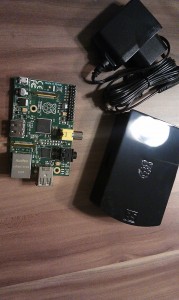
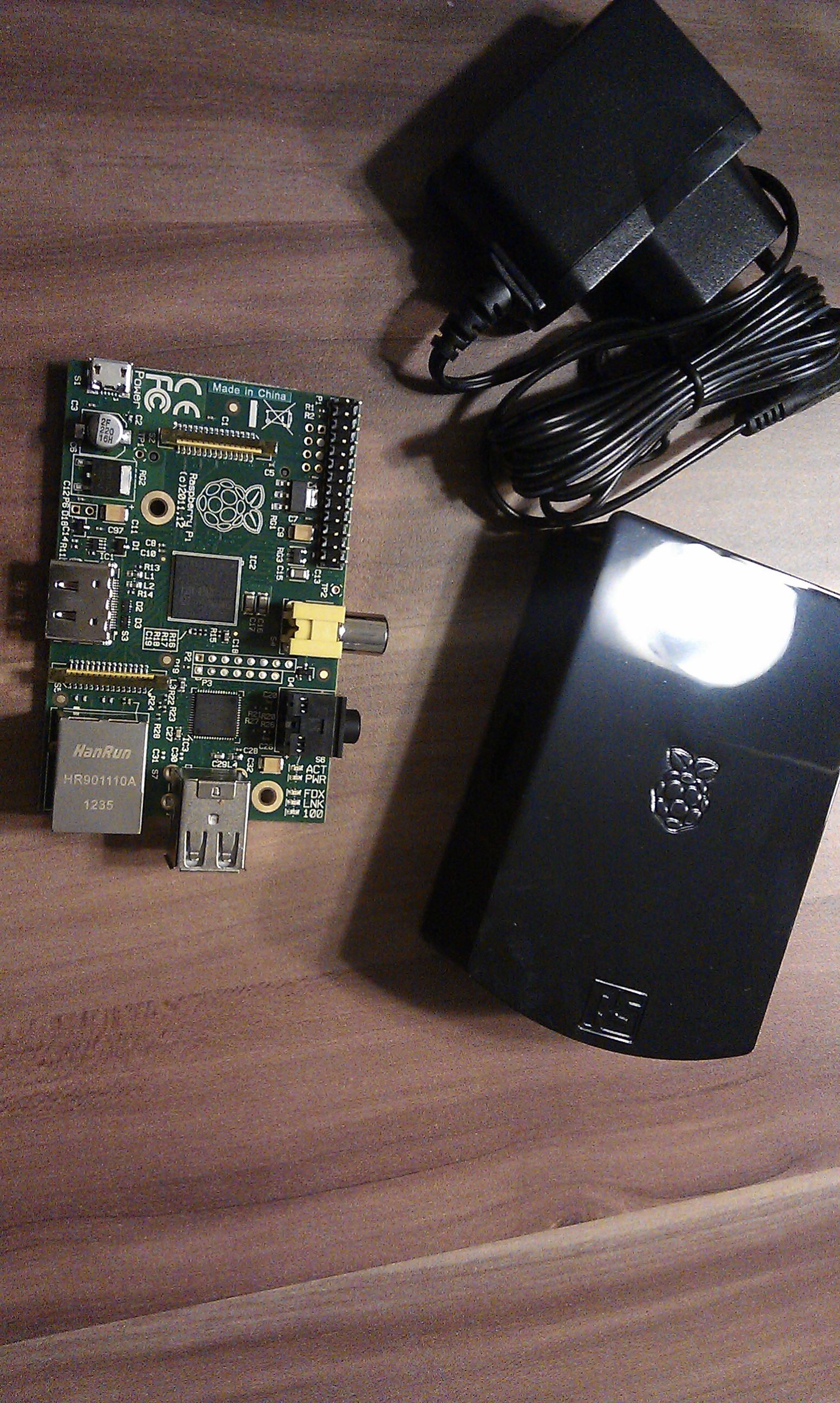
Im Juli diesen Jahres bestellte ich mir den Raspberry Pi, er sollte ursprünglich im September geliefert werden. Durch Lieferengpässe etc wurde der Raspberry Pi dann erst im November geliefert. Immerhin habe ich dafür bereits die neue Version mit 512 MB bekommen. Das mitgelieferte Gehäuse ist wie ich es erwartet hatte perfekt, der zusammenbau ist sehr einfach und alle Anschlüsse sind gut zugänglich.

Die Installation von Raspbmc ist sehr sehr einfach.

Als erstes Installationsscript herunterladen und ausführbar machen:

wget http://svn.stmlabs.com/svn/raspbmc/testing/installers/python/install.py
chmod +x install.py

Dann die SD Karte mit dem PC verbinden und das Script starten.

sudo python install.py

Als erstes muss man die SD Karte auswählen, das Script lädt dann im Anschluss alle erforderlichen Dateien herunter.
Bei mir wurde die SD Karte bei der Auswahl nicht angezeigt, ich konnte sie aber trotzdem mit /dev/sdb angeben.

Nachdem das Script durchgelaufen ist, die SD Karte in den Raspberry Pi stecken und mit einer Verbindung zum Internet einschalten. Es dauert dann noch 15 – 20 Minuten dann ist das Raspbmc fertig installiert und kann genutzt werden.

Die Oberfläche ist wie bei allen xbmc Versionen sehr aufgeräumt und wie gewohnt einfach zu bedienen. Ich nutze für die Steuerung immer noch eine USB Maus, da die xbmc Android App zur Zeit noch nicht funktioniert und mir die X10 Fernbedienung ein wenig zu träge ist. Ich denke das es aber nicht mehr lange dauern wird bis die xbmc Remote App mit dem raspbmc nutzbar ist.

Die Wiedergabe von Medien ist sehr gut, selbst kleine HD Videos werden flüssig wiedergegeben. Das Einzigste was mich ein wenig stört ist, das die Audioausgabe aus dem Klinkenstecker recht leise ist. Die Bildwiedergabe über den Videoausgang ist sehr gut, HDMI konnte ich leider nicht testen da ich immer noch einen Röhrenfernseher habe.

Ob ich den Raspberry Pi weiterhin für xbmc benutze kann ich noch nicht genau sagen. Ich könnte mir auch gut vorstellen ihn für Hausautomation (FHEM) zu verwenden oder evtl reicht die Hardware auch für die Videoüberwachung aus (zoneminder).