[Exchange] Resource zeigt keinen Titel und Text an

Eine Resource wie zum Beispiel ein Raum wird mit zu einem Termin eingeladen. Betrachtet man den Termin im Kalender der Resource, so könnte unter Umständen der Betreff und Text nicht angezeigt werden. Dies liegt nicht an fehlenden Rechten sondern am Raum selbst, denn bei der automatischen Annahme des Termin werden Betreff und Text automatisch entfernt.

Um zu überprüfen ob die Optionen beim Postfach aktiviert bzw. deaktiviert wurden, reicht es die folgende Zeile in der Exchange Powershell auszuführen.

Get-CalendarProcessing -Identity Raum | ft DeleteSubject,deletecomments

Damit die Felder nicht automatisch gelöscht werden, reicht folgende Zeile.

Set-CalendarProcessing -Identity Raum -DeleteComments $false –DeleteSubject $false

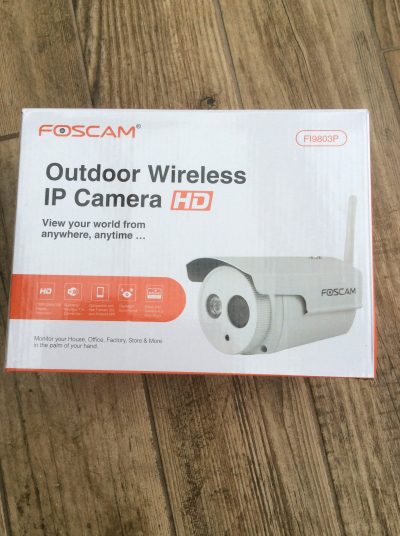
Foscam FI9803p v2

Auf dem derzeitigen Markt gibt es die unterschiedlichsten Netzwerkkameras, viele haben mittlerweile eine Software integriert die keine Wünsche offen lässt.
Zum Ausprobieren suchte ich eine günstige Außenkamera inkl wlan für unter 100 Euro. Ich entschied mich letztendlich für die foscam FI9803p v2(Amazonpartnerlink). Die Einrichtung war sehr einfach, foscam app auf dem Handy installieren, qr Code der Kamera scannen und nach wenigen Schritten kann bereits das Livebild betrachtet werden.
Über Browser(Plugin wird benötigt) und über die App können diverse Einstellungen vorgenommen werden. So kann der Bereich definiert werden wo die Bewegungserkennung erfolgt und auch zu welchen Zeiten diese durchgeführt werden soll. Wenn zu der angegebenen Zeit eine Bewegung erkannt wird, erfolgt eine Alarmierung per App. Wurde ein smtp Server inkl. Empfängeradressen hinterlegt, so erhält man eine E-Mail mit drei in kurzen Intervall erstellten Bildern. Das aufgezeichnete Video kann gegen eine monatliche Pauschale in der Cloud gespeichert werden, alternativ kann ein FTP Server hinterlegt werden.
Die Umschaltung zwischen Tag und Nachtsicht erfolgt automatisch oder einen über einen Zeitplan.

Der Abruf eines Snapshot, der Bewegungserkennung etc kann auch über eine http Abfrage erfolgen, hierfür gibt es entsprechende cgi Befehle. In einem weiteren Artikel werde ich die Kamera in openhab integrieren.

Ich habe die Kamera ein wenig getestet und bin bisher sehr zufrieden, es gibt eine Geräuscherkennung sowie eine Sprechfunktion welche ich jedoch noch nicht getestet habe.

Die Einzigste Kleinigkeit die man Meinung nach verbessern könnte wäre der Kabelbaum an der Kamera. Es gibt noch einen Video, Audio und Netzwerk Anschluss. Diese Anschlüsse lassen sich leider nicht abnehmen und müssen bei der Außenmontage mit befestigt beziehungsweise verstaut werden.

[openhab] Livestream einer Kamera einbinden

Mittlerweile gibt es diverse Kameras die per Netzwerkanschluss bzw. WLAN in das heimische Netzwerk eingebunden werden können. Die unterschiedlichen Kameras bringen meistens eine App oder eine entsprechende Weboberfläche für den Zugriff auf das Livebild mit.

Die URL lässt sich mit wenigen Zeilen in Openhab integrieren, somit kann ein System für den Zugriff auf die verschiedenen Kameras genutzt werden.

Das Livebild der Kamera wird mit folgenden Zeilen in der Sitemap integriert.

Frame {
Text label="Kamera Oben" icon="camera" {
Image url="http://serverip" label="Kamera 1"
}
}

Openhab Cam

Livebild der Rasperry Pi Kamera über den Browser aufrufen

Neben Einzelbildern kann man die raspicam auch nutzen um ein Livestream zu erstellen. Der Livestream kann dann von verschiedenen Clients per Browser abgerufen werden.

Folgende Schritte müssen als root ausgeführt werden.
apt-get install libjpeg8-dev imagemagick libv4l-dev
ln -s /usr/include/linux/videodev2.h /usr/include/linux/videodev.h
wget http://sourceforge.net/code-snapshots/svn/m/mj/mjpg-streamer/code/mjpg-streamer-code-182.zip
unzip mjpg-streamer-code-182.zip
cd mjpg-streamer-code-182/mjpg-streamer
make mjpg_streamer input_file.so output_http.so
cp mjpg_streamer /usr/local/bin
cp output_http.so input_file.so /usr/local/lib/
cp -R www /usr/local/www

Nachdem die aufgeführten Befehle erfolgreich ausgeführt wurden, kann das Modul genutzt werden.
mkdir /tmp/stream
raspistill --nopreview -w 640 -h 480 -q 5 -o /tmp/stream/live.jpg -tl 100 -t 9999999 -th 0:0:0 &

In einer weiteren Linux Shell wird der eigentliche Live Stream gestartet.
LD_LIBRARY_PATH=/usr/local/lib mjpg_streamer -i "input_file.so -f /tmp/stream -n live.jpg" -o "output_http.so -w /usr/local/www" &

Das direkte Livebild kann im Anschluss per Browser über die Url http://serverip:8080/?action=stream aufgerufen werden.

Erstes Foto mit der Camera des Raspberry Pi

Die Kamera für den Raspbery ist schon seit längerem auf dem Markt, jedoch habe ich mir erst kürzlich eine zugelegt. Die Installation ist recht einfach, Kamera anschließen, mit Hilfe von raspi-config aktivieren und Neustarten.

Nach dem das System wieder verfügbar war erhielt ich nach ausführen des Befehls raspistill -o image.jpg die folgende Fehlermeldung:
mmal: mmal_vc_component_enable: failed to enable component: ENOSPC
mmal: camera component couldn't be enabled
mmal: main: Failed to create camera component
mmal: Failed to run camera app. Please check for firmware updates

Die Lösung stand bereits in der Fehlermeldung, zum aktualisieren der Firmware muss lediglich rpi-update auf der Kommandozeile ausgeführt werden.