Archiv des Autors: hermann

Sysadminday 2013

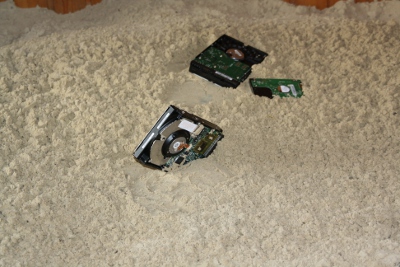
Wenn der ein oder andere Sysadmin heute schlecht erreichbar ist, könnte es an dem Sysadminday liegen. Eventuell wird gerade eine Runde Desktopdomino, Notebookfrisbee, Notebookschießen oder Festplattenboule gespielt.


Notebookfrisbee

Notebookfrisbee

Notebookschiessen

Notebookschiessen

Festplattenboule

Festplattenboule


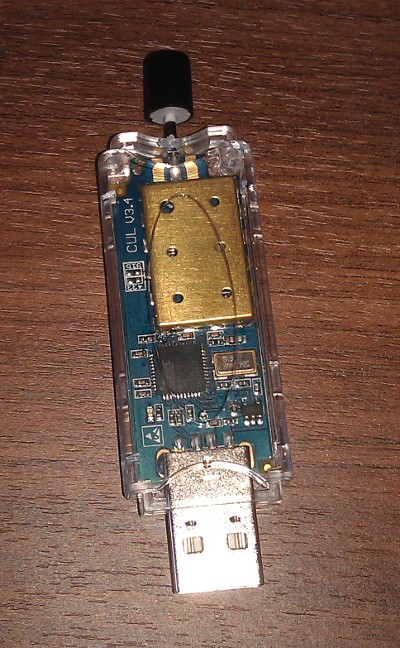
[Raspberry Pi] CUL in Fhem einbinden

Endlich habe ich es geschafft die Stehlampen im Garten an den FS20 Umschalter anzuschließen. Über die Fernbedienung konnte ich die einzelnen Ausgänge bereits schalten, nun sollte es auch über Fhem möglich sein.

In der Dokumentation hatte ich gelesen das es reicht die CUL anzuschließen und den Fhem neu zu starten. Kurz nach dem Neustart kam folgende Meldung auf der Kommandozeile:

Use of uninitialized value in string ne at ./FHEM/99_CULflash.pm line 63.

Die Meldung tritt auf wenn man beim einstecken den kleinen Taster nicht eingedrückt hat. Also nochmal raus, Taster drücken, einstecken und Fhem neu starten.

Jedoch blinkte die CUL nicht und In den fhem logs kam folgende Meldungen
Can't open /dev/ttyAMA0: Keine Berechtigung

Ich änderte die Rechte auf /dev/ttAMA0 und startete Fhem neu, diesmal erhielt ich folgende Meldung:
usb create starting
Opening CUL device /dev/ttyAMA0
Setting CUL baudrate to 38400
CUL device opened
usb create end

Was mich jedoch wunderte ist, das in den Dokumentationen von /dev/ttyACM0 die Rede ist und die CUL auch nicht blinkte. In einem Forum stieß ich auf die Lösung, wenn Fhem auf dem Rasbperry Pi läuft gibt es Probleme beim einspielen der Firmware.

Also lud ich mich mir FLIP für Windows von Atmel herunter und die benötigte Firmware. Nach der Installation der Software ließ sich die Firmware ohne Probleme aufspielen und die CUL blinkte.
Nun gab es unter Linux auch das Device /dev/ttyACM0 und in der fhem.cfg fügte ich folgende Zeile hinzu:
define CUL1 CUL /dev/ttyACM0@9600 1234

Einbinden in Fhem

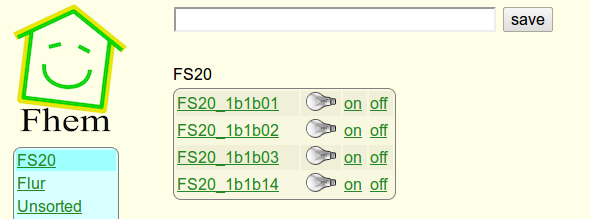
Ich hatte erst am nächsten Tag Zeit den FS20 Aktor in Fhem einzubinden. Als ich Fhem im Browser aufrief gab es bereits den Raum FS20, darunter befanden sich vier Schalter.
Ich klickte den ersten Schalter an und siehe da, die Lampen gingen an. Anscheinend erkennt die CUL alle FS20 Vorgänge und leitet sie an den Fhem weiter, dieser erstellt den passenden Schalter.
Nun musste ich nur noch in der fhem.cfg die angelegten Schalter nach meinen Wünschen umbenennen.
fhem fs20

Automatisch angelegte Schalter

Fhem registriert es wenn ich die Lampen per Fernbedienung schalte und ändert den Status im Webfrontend.
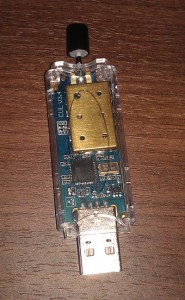
cul

CUL gekauft www.busware.de

Prüfen ob der Spooler Dienst läuft

Neulich wollte ich etwas ausdrucken, jedoch teilte mir Windows 7 mit der Meldung Prüfen ob der Spooler Dienst läuft mit, das das Drucken nicht möglich ist.

In der Ereignissanzeige stieß ich auf die Fehlermeldung:

Dienst "Druckwarteschlange" wurde unerwartet beendet. Dies ist bereits 5 Mal passiert.

Ereigniss-ID 7034

Lösung
In dem Ordner C:\Windows\System32\Spool\PRINTERS alle Dateien löschen und den Dienst „Druckerwarteschlange“ erneut starten.

Serverüberwachung über einen Dienstleister

Ein Kollege von mir hat sich neulich bei einem Hoster einen root Server angemietet. Den Server möchte er hauptsächlich für  Internetseiten (Apache,MySQL,FTP) nutzen und gegebenenfalls die ein oder andere kleine Anwendung im Web verfügbar machen.  Neulich sprachen wir darüber wie er denn mitbekommen würde, wenn der Server mal nicht erreichbar ist. Ich hatte ihm vorgeschlagen einen zweiten root Server bei einem anderen hoster anzumieten und dort nagios bzw den nagios fork Icinga zu installieren. Ihm war der Arbeitsaufwand und die Kosten jedoch zu hoch, er suchte nach einer einfacheren Lösung.

Bei seiner Recherche nach Alternativen, stieß er dabei auf serverstate.de. Serverstate bietet unter anderem die Prüfung von http, https, smtp, pop3, IMAP und ftp an. Im Endeffekt sind es die Standardüberprüfungen die mein Kollege braucht. Zusätzlich werden Scripte zur Verfügung gestellt, um zum Beispiel den MySQL Server oder die CPU Last zu prüfen.  Die Interwalle der Prüfungen lässt sich zwischen einer Minute bis zu maximal einer Stunde einstellen.
Damit keine SMS, email oder Twitter Nachricht an meinen Kollegen gesendet wird wenn er am Server eine Wartung durchführt, können Zeitfenster hinterlegt werden, in der keine Prüfungen durchgeführt werden. Bei den Zeitfenstern kann es sich im ein einmaliges Zeitfenster handeln oder um Wiederkehrende.
Neben den Prüfungen wird auch eine Uptime Statistik erfasst, dadurch lässt sich feststellen ob der Hoster seine zugesicherte Verfügbarkeit einhält.
Im übrigen werden die hinterlegten Dienste über verschiedene Standorte überprüft.
Screenshots gibt es hier

Was kostet der Spaß?
Nach der Anmeldung hat man 14 Tage die Möglichkeit den Service zu testen. Nach den zwei Wochen kann man entweder ein Guthaben aufladen oder sich einen Premium Account zulegen. Der Premium Account lohnt sich glaube ich aber nur für Vielnutzer und liegt monatlich bei 25 Euro.
Wie lange hingegen das aufgeladene Guthaben reicht, ist abhängig davon in welchen Interwallen geprüft wird und wieviele Benachrichtigungen versendet werden.

Wer selber kein nagios / icinga betreiben möchte, sollte sich serverstate einmal ansehen.

[git] clone warning: remote HEAD refers to nonexistent ref, unable to checkout.

Beim versuch ein git zu klonen trat der folgende Fehler auf:

warning: remote HEAD refers to nonexistent ref, unable to checkout.

Die Lösung ist ganz simpel, es existiert kein master branch. Das Problem tritt meistens bei neu erstellten Repositorys auf.

Master Branch erstellen

Um den master Branch bei gerrit zu erstellen bin, ich wie folgt vorgegangen.

Nach dem klonen in das Repository Verzeichniss gehen (cd Repository) und Dateien bearbeiten, hinzufügen etc.

Mit git add . und git comment -m „Anpassungen xzy“ Dateien hinzufügen.

Zum Schluss die Dateien auf den gerrit übertragen und den Masterbranch erstellen git push ssh://hermann@git.itbasic.de:29418/projektx master.